РУКОВОДСТВО СТАСИ
Своими словами.
С понятными примерами.
Идеи для первого сообщения, наглядные примеры и команды, которые пригодятся в вашем чате.
Не нашли раздел. Попробуйте «рисунок», «память» или название команды без аргументов.
01 / ПЕРВЫЕ ШАГИ
Начните с «Стася…»
В личном чате просто напишите сообщение. В группе позовите Стасю по имени или ответьте на её реплику.
Стася, помоги придумать название для нашего чатаРасскажите, что хотите получить, добавьте детали и уточняйте по ходу разговора. Также можно использовать /ai вопрос.
/helpy.02 / ОБЩЕНИЕ
Разговор с продолжением
Обсуждайте идеи, просите объяснить сложное, меняйте условия и возвращайтесь к предыдущим темам. Стася учитывает доступную историю разговора и ваши пожелания к ответам.
На вашей волне
Стася, зови меня СашаСтася, отвечай корочеМожно попросить отвечать подробнее или без мата. Чтобы продолжить конкретную мысль, ответьте на нужную реплику Стаси.
/ai_reset — начать разговор заново. Это сбрасывает текущий контекст, а не удаляет сохранённую историю. Подробнее — в информации о данных.
▶ Наглядная инструкция: Разговор со Стасей
Схематическая демонстрация. Разверните, чтобы посмотреть; сверните, чтобы остановить. Оплата доступна после запуска продаж.
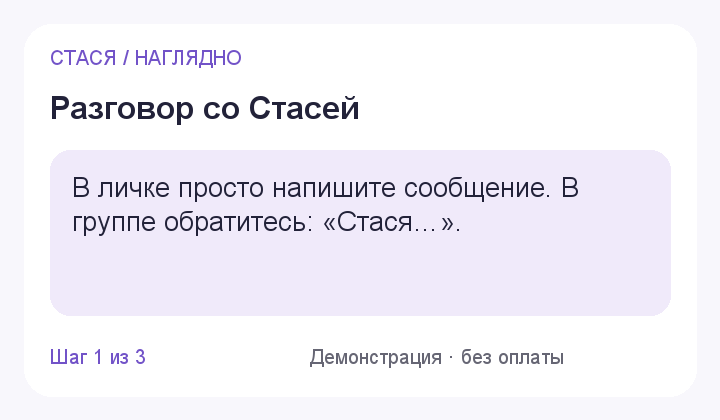
- В личке просто напишите сообщение. В группе обратитесь: «Стася…».
- Ответьте на сообщение Стаси, чтобы продолжить тему.
- Уточните пожелание: «Короче», «Без советов», «Давай другой вариант».
03 / ПАМЯТЬ
Важное — под рукой
Место встречи, правила чата, полезная ссылка — сохраните то, к чему хочется быстро вернуться.
Стася, запомни: сбор = у метроИли ответьте на важное сообщение: «Стася, запомни: сбор». Общие заметки доступны участникам этого чата.
| Что написать | Для чего |
|---|---|
/memory | Посмотреть заметки чата. |
/memory сбор | Найти нужную запись. |
/forget номер | Удалить заметку, если у вас есть права. |
Личные предпочтения можно посмотреть фразой «Что ты обо мне помнишь» и убрать просьбой «Забудь мои предпочтения».
▶ Наглядная инструкция: Память и проекты
Схематическая демонстрация. Разверните, чтобы посмотреть; сверните, чтобы остановить. Оплата доступна после запуска продаж.
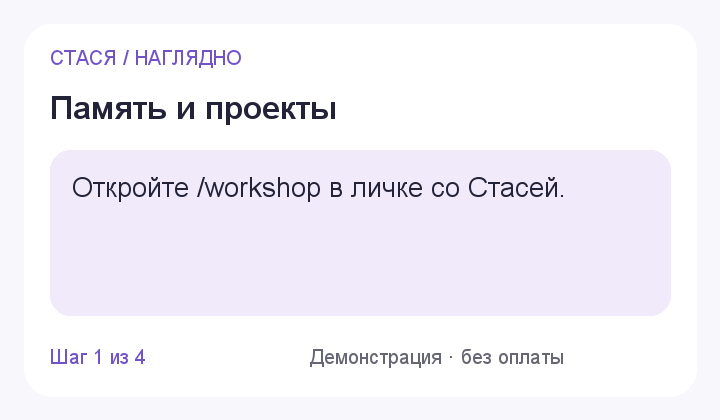
- Откройте /workshop в личке со Стасей.
- Создайте проект: /project new Отпуск
- Добавьте важное: /project facts Люблю тихие места
- Продолжайте тему: /ask Помоги составить план
04 / ИЗОБРАЖЕНИЯ
От идеи — к своей картинке
Опишите сюжет и настроение, добавьте стиль и важные детали. Можно сразу попросить рисунок или сначала обсудить несколько идей.
Стася, нарисуй рыжего кота-космонавта на прозрачном фонеЕсли Стася предложила варианты, выберите понравившийся: «Давай второй» или «Да, рисуй».
Дорабатывайте в разговоре
Ответьте на изображение или прикрепите своё фото и расскажите, что изменить.
Стася, сделай шлем синим, остальное сохрани

Демонстрационные изображения. Клетчатый фон обозначает прозрачность.
Под готовой картинкой можно выбрать ещё вариант, внести изменения, вернуться к предыдущей версии или забрать оригинал. Сохраняйте понравившийся результат себе.
Портрет по аватарке участника
Напишите: «Стася, у кого доступны аватарки?». Выберите имя кнопкой под ответом, затем ответьте на сообщение «Образ для…» и опишите персонажа, одежду, фон и настроение. Повторно загружать фото не нужно: перед генерацией Стася снова проверит доступность аватарки.
Кнопками пользуется автор проверки. Список закрывается через минуту; его можно закрыть сразу кнопкой «Закрыть». Сам ответ с результатами проверки остаётся в чате. На описание уже выбранного образа есть 30 минут — закрытие списка этому не мешает. Для отмены ответьте «отмена». Если меню устарело, попросите проверить аватарки заново.
В образе сказочной принцессы в лесу. Сохрани узнаваемые черты лица.Одна картинка из нескольких фото
Прикрепите от двух до четырёх снимков одним альбомом и добавьте подпись с описанием результата. Порядок важен: для переноса стиля сначала отправьте образец, затем фото человека, которого нужно переделать.
Стася, сделай второе фото по стилю первого. Сохрани узнаваемое лицо на втором фото.Порядок можно задать и наоборот: «Сделай первое фото по стилю второго». Чтобы точнее разделить детали: «Создай картинку: лицо со второго фото, одежда и фон с первого». Стася покажет в сообщении об очереди, что откуда берёт. Номера — порядок снимков в альбоме. При неясном распределении стиля она попросит уточнить основу и образец.
Чтобы объединить людей, напишите: «Стася, объедини людей с этих двух фото в одну сцену на берегу моря». Можно сначала прислать фото, затем отдельно написать просьбу. Стася использует недавние снимки из вашего запроса в этом чате и теме. Готовую картинку можно дорабатывать ответами.
Если картинка не создана
Готовое описание ещё не означает, что изображение создано. Если генератор отклонит запрос, Стася сообщит об этом. Иногда она предложит другой сюжет и объяснит изменения: новая генерация начнётся только после нажатия кнопки. Такой вариант создаётся без исходных фото и может не сохранить внешность участника. Генератор может отклонить и предложенный сюжет — гарантировать результат заранее нельзя. Отклонённые запросы автоматически не повторяются.
Добавьте движения
Стася, оживи эту картинкуОтправьте просьбу ответом на фото или рисунок. Стася подготовит короткую анимацию. Если важно сохранить черты лица, укажите это в запросе: при генерации детали могут измениться.
Пока изображение готовится, следите за статусом под запросом. Там же можно отменить задачу.
▶ Наглядная инструкция: Идея → картинка
Схематическая демонстрация. Разверните, чтобы посмотреть; сверните, чтобы остановить. Оплата доступна после запуска продаж.
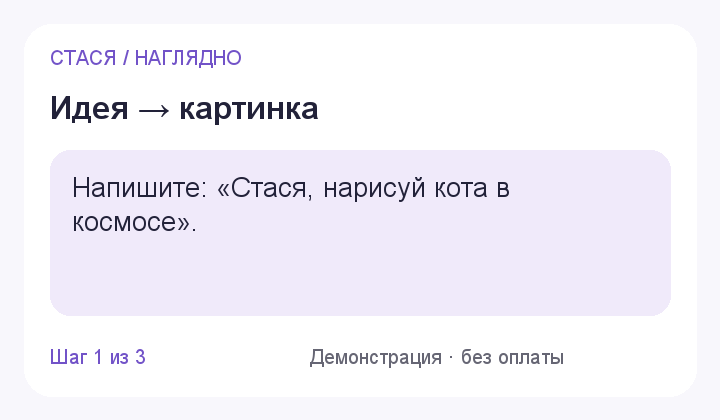
- Напишите: «Стася, нарисуй кота в космосе».
- Дождитесь результата. Ответьте на картинку с пожеланием.
- Например: «Сделай фон светлее, а коту добавь шарф».
05 / СВОДКИ И ПОИСК
Быстро вернуться в разговор
Стася, что было в чатеПолучите главное из обсуждения, найдите рекомендацию или вернитесь к договорённости. Стася использует доступную ей сохранённую переписку.
| Команда | Для чего |
|---|---|
/summary | Сводка за сегодня. |
/missed | Коротко о пропущенном. |
/summary_yesterday | Что обсуждали вчера. |
/find слово | Найти сообщение по теме. |
/actions | Выделить договорённости. |
Чтобы начать с конкретного места, ответьте на сообщение: «Стася с этого сообщения». Кнопки под сводкой помогут продолжить работу с результатом.
▶ Наглядная инструкция: Поиск и итоги
Схематическая демонстрация. Разверните, чтобы посмотреть; сверните, чтобы остановить. Оплата доступна после запуска продаж.
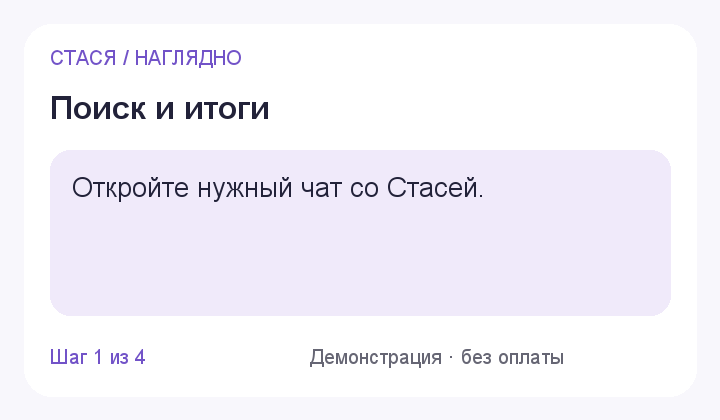
- Откройте нужный чат со Стасей.
- Найдите обсуждение: /recall отпуск
- Для обзора задайте период: /recap 2026-10-01 2026-10-07
- Обзор помогает вспомнить главное; это не полный перечень сообщений.
06 / НАПОМИНАНИЯ
Договорились — не забыли
Стася, напомни завтра в 18 забрать посылкуВ группе выберите, куда доставить напоминание: в чат, в личку или в оба места. Для сообщений в личку сначала откройте диалог со Стасей. Время указывается по Москве.
Для регулярных дел
Стася, напомни каждую пятницу в 19 тренировкаКнопки под напоминанием позволяют отметить выполнение, отложить сигнал или остановить повтор. Посмотреть свои напоминания можно командой /reminders или фразой «Стася мои напоминания».
07 / ВСТРЕЧИ
Выбрать время всем чатом
/meet Пицца | завтра в 18 | завтра в 19Предложите варианты времени, проверьте карточку и опубликуйте её в группе. Участники смогут проголосовать и отметить, планируют ли прийти.
Команда /meet без текста поможет создать встречу по шагам. Организатор выбирает итоговый вариант, а Стася напомнит о встрече в чате.
/meetings — посмотреть активные встречи. /cancel — выйти из создания черновика.
08 / СТИКЕРЫ И МЕДИА
Сохранить настроение
Ответьте на фото, видео, GIF или сообщение командой /qi. Добавьте текст после команды, если нужна подпись.
/qi вот это настроение/stickers откроет наборы вашего чата. Стася также умеет искать музыку и мемы:
- «Стася мем» — принести мем в разговор.
- «Стася мем картинка …» — уточнить тему и формат.
- «Песня название» — найти музыку и выбрать результат.
- «Песня избранное» — вернуться к сохранённому.
09 / ЖИЗНЬ ЧАТА
Ещё повод заглянуть
Статистика и дни рождения
/stats показывает активность чата, /rating — рейтинг участников, /orfostats — доступную статистику грамотности.
Добавьте день рождения командой /dr 21.02. /dr off удаляет дату. Поздравления включаются в настройках группы.
Игры и маленькие традиции
«Стася погадай» — начать расклад Таро. Задайте вопрос ответом на её сообщение; «отмена» завершит сценарий. Это развлечение, а не достоверный прогноз.
/daritel открывает Тайного Дарителя, /giveaway — розыгрыши чата. Стася подскажет следующие шаги.
Собрать участников
/tagall текст поможет позвать участников, /tagstat откроет меню упоминаний. Доступ к этим функциям задаёт администратор группы.
10 / НАСТРОЙКИ ГРУППЫ
Столько Стаси, сколько нужно чату
/settingsАдминистраторы группы могут настроить сводки, стикеры, развлечения, стиль общения и участие Стаси в разговоре.
Выберите настроение
- Тихая — отвечает на обращения и не вступает в беседу сама.
- Подруга — иногда поддерживает разговор.
- Ведущая — участвует активнее.
Тихие часы помогут настроить ненавязчивое общение. Напоминания и явно заданные расписания работают отдельно.
Отношение к собеседникам
Включите тёплое общение, если хотите, чтобы Стася узнавала постоянных собеседников и радовалась их возвращению. Реакция на прямую грубость настраивается отдельно. Эти режимы выбирает администратор.
В группе с темами можно применять настройки ко всему чату или выбранной теме. Для удаления сообщений и модерации Стасе понадобятся соответствующие права Telegram.
▶ Наглядная инструкция: Настройки группы
Схематическая демонстрация. Разверните, чтобы посмотреть; сверните, чтобы остановить. Оплата доступна после запуска продаж.
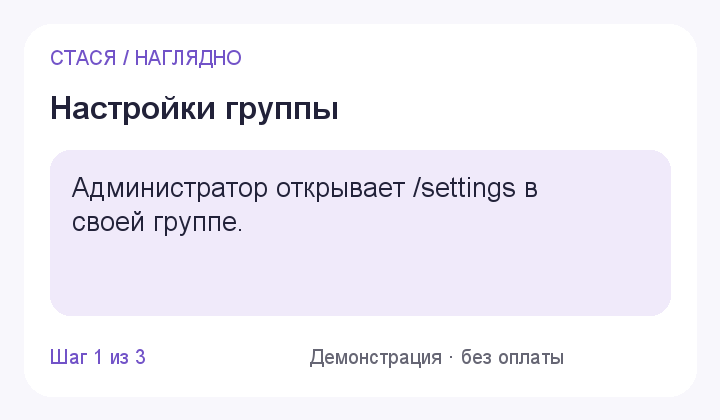
- Администратор открывает /settings в своей группе.
- Выбирает модуль и меняет его настройки.
- Настраивает участие в разговоре, тёплое общение и тихие часы.
11 / ГОЛОС И ВИДЕО
Когда удобнее прочитать
Стася помогает перевести голосовое сообщение или кружок в текст, а длинную запись — в понятный пересказ. Распознавание должно быть включено в вашем чате.
Готовые расшифровки помогают вернуться к содержанию разговора и подготовить сводку. Для озвучки результата используйте доступную кнопку или попросите «Скажи голосом».
Медиа по ссылке
Отправьте ссылку на публикацию Instagram или YouTube. Если источник доступен и функция включена, Стася поможет получить материал прямо в чате.
▶ Наглядная инструкция: Голос → полезный текст
Схематическая демонстрация. Разверните, чтобы посмотреть; сверните, чтобы остановить. Оплата доступна после запуска продаж.
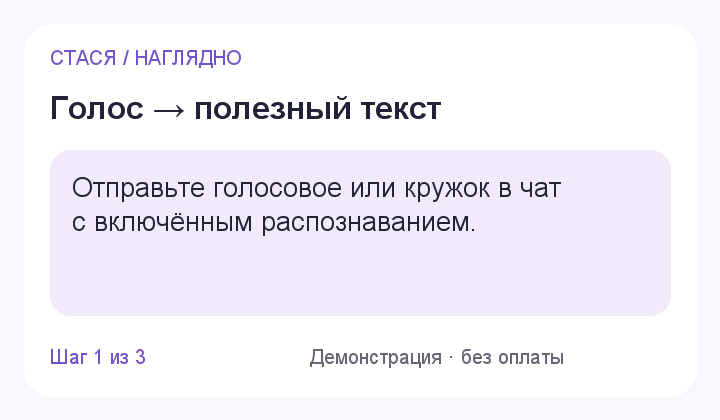
- Отправьте голосовое или кружок в чат с включённым распознаванием.
- Дождитесь расшифровки.
- Ответьте на неё: /voicenote задачи — чтобы выделить дела.
12 / МОДЕРАЦИЯ
Правила, удобные вашей группе
Модерация настраивается администраторами через /settings и сама по себе не включается.
Стася может следить за неактивностью известных ей участников: сначала предупреждать, затем действовать по правилам группы. Актуальные сроки и условия смотрите в меню настройки перед включением.
/inactiveКоманда открывает список для проверки администраторами. Бот видит доступные ему сведения об участниках, но не знает, кто читает сообщения молча.
13 / ПРЕМИУМ
Больше возможностей со Стасей
Готовим подписку на диалоги, генерацию и доработку изображений. Состав доступа, стоимость и условия появятся перед запуском продаж.
Выбрать срок от одного до шести месяцев и посмотреть статус можно в личном кабинете. Вход — через Стасю в Telegram, без ввода пароля на сайте.
Когда оплата станет доступна, кабинет направит на страницу платёжного сервиса. Премиум активируется после подтверждения платежа. Перед оформлением проверьте стоимость, длительность и условия.
Личный премиум и премиум группы
Личный доступ работает в переписке со Стасей. У группы — отдельный общий запас запросов для участников. Срок и остатки видны в кабинете и по команде /premium.
Мастерская
Откройте /workshop в Telegram. Создайте проект командой /project new Мои идеи, задайте его память и стиль. Общайтесь внутри проекта через /ask, рисуйте через /draw. Для выбора композиции попросите /drafts, затем /variant 2.
/recall ищет по сохранённой истории текущего чата. /recap готовит обзор выбранных дат с источниками. Ответьте на расшифрованное голосовое командой /voicenote задачи, чтобы выделить дела, или выберите «заметка» либо «пост».
Администратор группы может включить недельные итоги командой /weekly on. Отключение: /weekly off. Выгрузка личной истории /mydata и её удаление /erase доступны без подписки.
▶ Наглядная инструкция: Премиум для группы
Схематическая демонстрация. Разверните, чтобы посмотреть; сверните, чтобы остановить. Оплата доступна после запуска продаж.
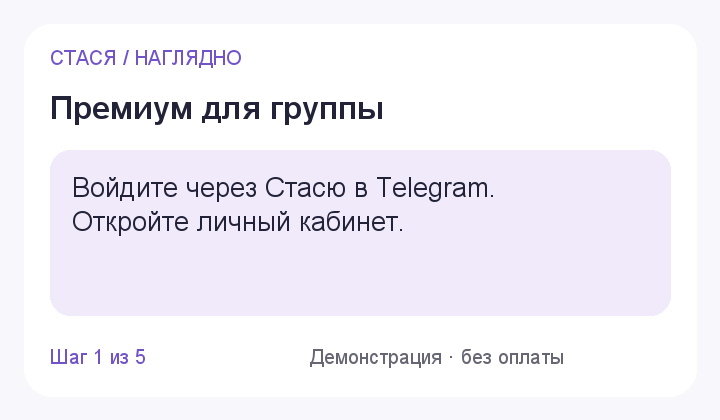
- Войдите через Стасю в Telegram. Откройте личный кабинет.
- Выберите «Для группы». В списке — названия ваших групп со Стасей.
- Выберите группу и срок: от 1 до 6 месяцев. Проверьте стоимость.
- После запуска продаж: перейдите в ЮKassa и подтвердите оплату.
- Вернитесь в кабинет. Доступ появится после подтверждения платежа.
Личные инструменты
В кабинете доступны галерея с избранным и доработкой версий, отдельный дневник и история подписки. Записи дневника добавляются только по вашему действию; выгрузка за выбранные даты доступна и после окончания премиума.
В Telegram: /diary — дневник, /gallery — галерея, /scenarios — готовые сценарии поста, идеи и аватарки. Результаты сценариев сохраняются в проекте; картинки также появляются в галерее.
Дополнительные пакеты увеличивают запас ответов или картинок до конца оплаченной подписки. Они не продлевают срок. Стоимость появится перед запуском продаж. Оплачивает группу её владелец, а настраивать функции могут также её администраторы.
14 / ПОМОЩЬ
Если что-то пошло не так
Стася не отвечает
В группе позовите её по имени или ответьте на её сообщение. Проверьте, включена ли нужная функция. Если запрос уже принят, дождитесь результата.
Картинка ещё готовится
Посмотрите статус под запросом. Не нужно отправлять одно и то же заново: используйте кнопки текущей задачи.
Хочу начать разговор заново
Отправьте /ai_reset. Это сбрасывает текущий контекст, но не удаляет сохранённую историю. О своих данных можно спросить через /support.
Старые кнопки не работают
Откройте нужную команду заново. Некоторые кнопки доступны только автору запроса.
/support — написать в поддержку в личке со Стасей. /helpy — открыть краткую помощь. /news — посмотреть новости.